IPTV på Smart TV i Sverige – så väljer du rätt
Din tv kan redan vara redo för strömning. Här går vi igenom hur du kontrollerar kompatibilitet, ansluter tv:n rätt och löser de vanligaste problemen – steg för steg.
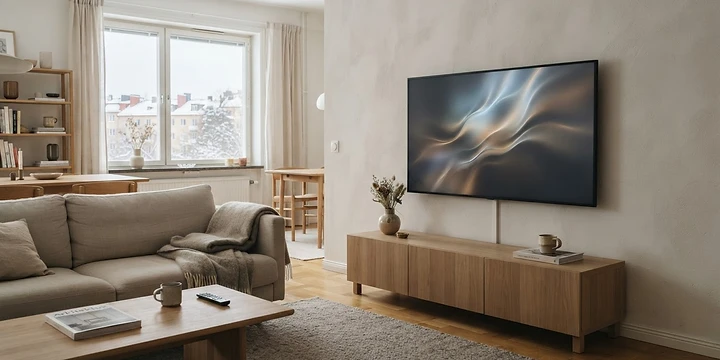
Hur vet du om din smart-tv stöder IPTV?
Du vet att din smart-tv stöder IPTV om appen du behöver finns i tv:ns egen appbutik och går att installera på din modell. Öppna appbutiken och sök på appens namn, och uppdatera programvaran först om den inte dyker upp. Saknas den helt behöver du en extern enhet, oavsett hur ny tv:n är.
Här går vi igenom systemen, hur du ställer in tv:n rätt och hur du löser de vanligaste problemen i svenska hem.
Vilka smart-tv-system finns i Sverige?
I Sverige dominerar fyra system: Samsung Tizen, LG webOS, Android TV eller Google TV samt Philips Saphi. Varje system har sin egen appbutik, och utbudet skiljer sig därför mellan märkena. Android-baserade system ger dig störst valmöjlighet.
| System | Märke | Apputbud |
|---|---|---|
| Tizen | Samsung | Gott |
| webOS | LG | Gott |
| Android TV | Flera märken | Störst |
| Saphi | Philips | Begränsat |
Android TV och Google TV
Android TV och Google TV ger störst frihet eftersom du kan installera appar från fler källor än i de andra systemen. Det gör dem till det tryggaste valet om du vill vara säker på att appen du behöver finns. Nackdelen är att gränssnittet kan kännas mindre polerat.
Tizen och webOS
Samsungs Tizen och LGs webOS är snabba och enkla att använda, med ett gott utbud av de vanligaste apparna. De passar dig som vill ha en smidig vardag utan att tänka på tekniska detaljer. Svagheten är att du är bunden till de appar de erbjuder.
Så kontrollerar du din modell
- Öppna appbutiken på tv:n.
- Sök på appens namn.
- Uppdatera programvaran om den saknas.
- Sök igen efter uppdateringen.
- Kontrollera regioninställningen.
Region och språk – varför det spelar roll
Region och språk spelar roll eftersom appbutiker filtrerar innehåll efter landet tv:n är inställd för. En tv köpt utomlands kan ha ett helt annat utbud än en svensk modell av samma årgång. Kontrollera därför att landinställningen står rätt innan du drar slutsatsen att appen saknas.
| Inställning | Rekommenderat värde |
|---|---|
| Land | Sverige |
| Språk | Svenska eller engelska |
| Tidszon | Europe/Stockholm |
| Automatisk uppdatering | På |

Så gör du uppsättningen steg för steg
- Uppdatera tv:ns programvara först.
- Kontrollera att land och tidszon stämmer.
- Öppna appbutiken och installera spelaren.
- Logga in med uppgifterna du fått.
- Ladda kanallistan och kontrollera programguiden.
- Testa tjugo kanaler och en film.
- Anslut med kabel om bilden hackar.
Vanliga problem i svenska hem
Appen startar inte
Appen startar inte oftast på grund av att programvaran är för gammal eller att cachen fyllt minnet. Uppdatera tv:n och starta om den genom att dra ur strömmen i trettio sekunder. Hjälper inte det installerar du om appen.
Bilden hackar trots bra bredband
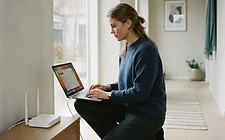
Hackning trots bra bredband beror nästan alltid på Wi-Fi och inte på linjen. Tjocka väggar och flera våningar försvagar signalen kraftigt. Använd kabel eller ett mesh-nätverk med en nod nära tv:n.
Ljudet släpar efter bilden
Ljudfördröjning löses oftast i tv:ns egna ljudinställningar, där du kan justera förskjutningen något steg i taget. Problemet uppstår vanligast med optisk kabel eller Bluetooth-högtalare.
| Problem | Orsak | Lösning |
|---|---|---|
| Appen startar inte | Gammal programvara | Uppdatera och starta om |
| Bilden hackar | Svagt Wi-Fi | Kabel eller mesh |
| Ljudet släpar | Ljudfördröjning | Justera i tv:n |
| Appen saknas | Fel region | Kontrollera landinställning |
När tv:n blir för gammal
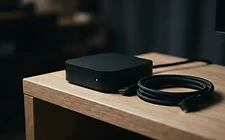
När tv:n blir för gammal märks det som långsam start, hängande menyer och appar som försvinner ur butiken. Då är en extern box den billigaste lösningen, förutsatt att bilden fortfarande är bra. Är även panelen sliten kan en ny tv vara motiverad.
Tecken på att tv:n behöver en box
- Appar tar lång tid att starta.
- Menyerna hänger efter.
- Inga fler programuppdateringar.
- Appar försvinner ur butiken.
Box eller ny tv?
| Val | När det lönar sig |
|---|---|
| Extern box | Bra bild, trög programvara |
| Ny tv | Gammal och sliten panel |
| Strömmepinne | Billigaste alternativet |
Sammanfattning
Alla smart-tv-apparater stöder inte alla appar, och systemet avgör vad du kan installera. Kontrollera appbutiken, uppdatera programvaran och ställ in rätt region innan du ger upp. Är tv:n trög är en box billigare än en ny tv.
Bildinställningar som gör skillnad
Bildinställningarna påverkar upplevelsen mer än de flesta tror, och standardläget är sällan det bästa för film och sport. Stäng av rörelseutjämning, eftersom den gör film onaturlig och ökar fördröjningen. Välj film- eller bioläge för det jämnaste resultatet.
Tre inställningar att justera
- Välj film- eller bioläge för jämnast bild.
- Stäng av rörelseutjämning.
- Sänk skärpan till standardvärdet.
Ljud och fördröjning
Ljudfördröjning uppstår oftast med optisk kabel eller Bluetooth-högtalare och löses i tv:ns egna ljudinställningar. Justera förskjutningen något steg i taget tills läpparna stämmer med ljudet. Använder du en ljudlist bör den kopplas med HDMI för bästa synk.
| Anslutning | Risk för fördröjning |
|---|---|
| HDMI till ljudlist | Låg |
| Optisk kabel | Medel |
| Bluetooth | Hög |
| Tv:ns egna högtalare | Ingen |
Kabeldragning i svenska hem
Tjocka väggar och flera våningar gör att Wi-Fi sällan räcker genom hela huset, och det gäller även tv-signalen. En nätverkskabel från routern till tv:n löser de flesta problem permanent. Går kabel inte att dra sätter du upp ett mesh med en nod i samma rum som tv:n.
Så drar du kabel snyggt
- Dra kabeln längs golvlister.
- Använd klistermärken som matchar väggen.
- Undvik att dra kabeln bakom element.
- Märk båda ändarna för framtiden.
Energiförbrukning och vanor
En modern tv drar mellan 60 och 150 watt i drift, medan en extern box bara drar några watt. Att stänga av helt i stället för standby sparar mer än de flesta tror över ett år. Slå på energisparläget om du vill minska förbrukningen ytterligare.
Tillbehör som faktiskt gör nytta
Få tillbehör gör lika stor nytta som en nätverkskabel och en fjärrkontroll med tangentbord. Därefter kommer en ljudlist, som lyfter upplevelsen mer än något annat för pengarna. Undvik tillbehör som lovar bildförbättring, eftersom de sällan gör mätbar skillnad.
Sammanfattning av smart-tv-guiden
Justera bilden, lös ljudfördröjningen och dra kabel där det går. Kontrollera regionen och uppdatera programvaran. Då presterar tv:n betydligt bättre än den gör med fabriksinställningarna.
Så gör du tv:n snabbare utan att köpa ny
Du gör tv:n snabbare genom att uppdatera programvaran, rensa appar du inte använder och stänga av tv:n helt i stället för standby. Det frigör minne och gör menyerna märkbart kvickare. Räcker inte det är en extern box nästa steg.
Fyra enkla åtgärder
- Uppdatera programvaran.
- Avinstallera appar du inte använder.
- Stäng av tv:n helt någon gång i veckan.
- Koppla bort enheter du inte använder.
Så hittar du rätt HDMI-ingång och kabel
Rätt HDMI-ingång och en kabel av god kvalitet löser fler problem än de flesta tror, särskilt vid 4K. Kontrollera att kabeln är märkt för hög hastighet och att du använder samma ingång varje gång. Märk gärna ingången på tv:n så slipper du leta.
Tre saker att kontrollera
- Att kabeln klarar 4K.
- Att rätt ingång är vald på tv:n.
- Att kabeln sitter ordentligt i båda ändar.
Nästa steg
Läs guiden om IPTV i Malmö, om IPTV i Norrköping och se hela abonnemangsöversikten. Börja på startsidan för hela bilden.

Vanliga frågor
Keep exploring.
Compare plans, devices and practical setup guidance.