IPTV buffrar – felsökning steg för steg
Buffring kan ha många orsaker. Här är en strukturerad felsökning som hjälper dig utesluta problem i rätt ordning – från nätverk till tjänst.
Varför buffrar IPTV hela tiden?
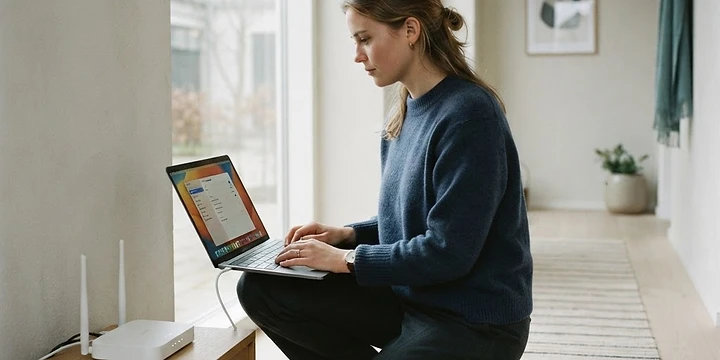
Buffring beror nästan alltid på nätverket och inte på tjänsten. De vanligaste orsakerna är svagt Wi-Fi, fel MTU-inställning, överfull DNS-cache eller att leverantören begränsar trafiken i rusningstid. Börja därför alltid med att testa via kabel innan du byter tjänst eller köper ny hårdvara.
Nedan går vi igenom felsökningen i rätt ordning, från det enklaste till det mest tekniska, så att du inte lägger tid på fel saker.

Felsök i rätt ordning
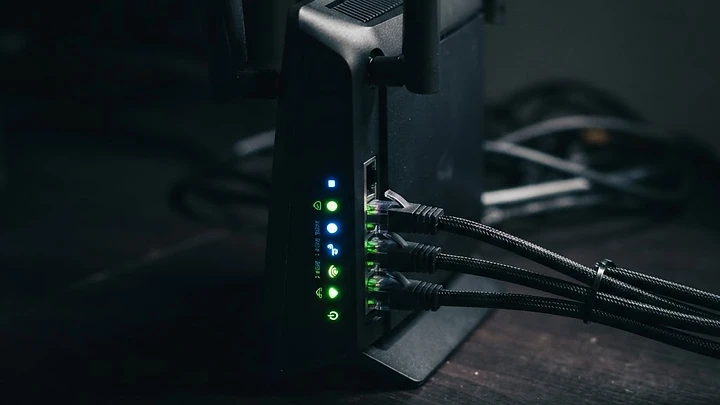
Du bör felsöka i ordningen kabel, Wi-Fi, DNS, MTU och sist leverantör, eftersom de enkla orsakerna är vanligast. Att hoppa direkt till avancerade inställningar slösar tid och gör det svårare att veta vad som faktiskt hjälpte. Ändra bara en sak i taget.
- Anslut enheten med nätverkskabel och se om buffringen försvinner.
- Starta om routern från strömmen i trettio sekunder.
- Mät hastigheten vid olika tider på dygnet.
- Justera MTU-värdet i ruterns inställningar.
- Kontakta leverantören med dina mätvärden.
Steg ett: uteslut Wi-Fi
Uteslut Wi-Fi genom att koppla en kabel direkt mellan enheten och routern och spela upp samma kanal i trettio minuter. Försvinner buffringen är problemet löst, och du behöver inte röra några avancerade inställningar alls. Kvarstår problemet ligger felet någon annanstans i kedjan.
| Test | Resultat | Slutsats |
|---|---|---|
| Kabel fungerar, Wi-Fi inte | Stabilt med kabel | Nätverket är boven |
| Båda buffrar lika | Ingen skillnad | Tjänsten eller linjen |
| Buffrar bara vissa kanaler | Ojämnt | Källan eller MTU |
| Buffrar bara på kvällen | Tidsberoende | Belastning eller styrning |
Steg två: DNS-cachen i routern
DNS-cachen rensas genom att du stänger av routern från strömmen i minst trettio sekunder. Det tömmer cachen och tvingar routern att hämta nya adresser, vilket löser problem när en kanal plötsligt slutat fungera. En del routrar har också en knapp för återställning i gränssnittet.
Så gör du
- Stäng av routern med strömbrytaren eller dra ur kontakten.
- Vänta i minst trettio sekunder, gärna en hel minut.
- Starta routern och låt den stå i två minuter innan du testar.
- Byt vid behov till en offentlig DNS-tjänst i ruterns inställningar.
Steg tre: MTU-optimering
MTU är den största paketstorlek som får skickas över anslutningen, och ett felaktigt värde delar upp paketen felaktigt så att vissa strömmar fastnar. Felet visar sig ofta som återkommande buffring på enstaka kanaler medan andra fungerar perfekt. Värdet justeras i ruterns inställningar under nätverk.
Vanliga värden att testa
| Anslutningstyp | Vanligt MTU-värde |
|---|---|
| Vanlig fiber | 1500 |
| PPPoE | 1492 |
| Vissa VPN-tunnlar | 1400 eller lägre |
Steg fyra: hårdvara eller mjukvara för avkodning
Hårdvaruacceleration avlastar processorn genom att låta en dedikerad krets avkoda videon, vilket ger jämnare uppspelning på äldre enheter. Slå på funktionen i spelarens inställningar om den finns, men förvänta dig inte att den löser problem som egentligen ligger i nätverket. På svaga enheter kan skillnaden dock vara stor.
När du ska byta läge
- Enheten blir varm och bilden hackar, testa hårdvaruläge.
- Bilden är grumlig eller grön, testa mjukvaruläge.
- Ljudet släpar efter, testa hårdvaruläge.
Steg fem: testa om leverantören begränsar trafiken
Du testar trafikstyrning genom att mäta hastigheten mot flera olika servrar vid samma tidpunkt. Är hastigheten hög mot vissa servrar men låg mot andra, eller sjunker kraftigt på kvällen, tyder det på styrning. Dokumentera mätningarna så att du har underlag när du kontaktar leverantören.

När är felet hos tjänsten?
Felet ligger hos tjänsten om buffringen bara drabbar en enda kanal, bara vissa tider och aldrig försvinner med kabel. Då hjälper ingen inställning hemma, utan du behöver rapportera det till leverantören. Beskriv kanal, klockslag och hur länge avbrottet varade.
Sammanfattning
Buffring är nästan alltid ett nätverksproblem. Testa med kabel först, starta om routern, kontrollera DNS och MTU och mät till sist om leverantören styr trafiken. Ändra en sak i taget så vet du vad som faktiskt hjälpte.
Så mäter du din faktiska hastighet
Du mäter din faktiska hastighet genom att köra ett hastighetstest från en enhet som är ansluten på samma sätt som tv:n, helst tre gånger vid olika tider. Det ger en realistisk bild av vad linjen levererar i praktiken, vilket ofta är betydligt lägre än avtalets siffra. Jämför alltid med den hastighet du faktiskt behöver för din upplösning.
| Upplösning | Behov per ström |
|---|---|
| SD | 3–5 Mbit/s |
| Full HD | 8–12 Mbit/s |
| 4K | 25–40 Mbit/s |
Mät vid rätt tidpunkt
Mät klockan tjugo på kvällen, då grannarna belastar samma nät samtidigt. Mät också en förmiddag som jämförelse. Är skillnaden stor mellan de två mätningarna ligger problemet i belastning och inte i din utrustning.
Wi-Fi-kanaler och störningar
Wi-Fi-störningar uppstår när flera nätverk ligger på samma kanal och trängs om samma utrymme. I lägenhetshus är detta regel snarare än undantag, särskilt på 2,4 GHz där kanalerna är få. Byt till 5 GHz eller anslut med kabel för att komma bort från problemet helt.
Så hittar du en ledig kanal
- Öppna en kanalöversikt i routerns gränssnitt.
- Se vilka kanaler grannarna använder.
- Välj en kanal som ligger minst två steg bort.
- Testa i trettio minuter och byt vid behov igen.
När routern behöver bytas
Routern behöver bytas när den inte längre klarar din hastighet, när den tappar anslutningen flera gånger i veckan eller när den blir så varm att den startar om sig själv. En router som är äldre än fem år är ofta flaskhalsen, även om den tekniskt sett fungerar. Byt hellre routern än abonnemanget om linjen är snabb men upplevelsen trög.
| Tecken | Tolkning |
|---|---|
| Tappar anslutningen ofta | Routern är slut |
| Blir mycket varm | Överhettning |
| Klarar inte din hastighet | Föråldrad hårdvara |
| Startar om av sig själv | Strömförsörjningen |
Checklista du kan följa
- Testa med nätverkskabel och jämför.
- Starta om routern från strömmen i en minut.
- Mät hastigheten på kvällen och på förmiddagen.
- Kontrollera att MTU-värdet stämmer.
- Byt Wi-Fi-kanal eller gå över till 5 GHz.
- Slå på hårdvaruacceleration i spelaren.
- Kontakta leverantören med dina mätvärden.
När felet inte går att lösa hemma
Vissa fel går inte att lösa hemma, och då är det viktigt att sluta leta i sina egna inställningar. Drabbas bara en enda kanal, eller bara vissa tider, ligger felet hos leverantören. Rapportera med kanal, klockslag och varaktighet, och kräv ett svar inom rimlig tid.
Vad du ska skicka till supporten
- Kanalens namn och nummer.
- Exakt klockslag för avbrottet.
- Hur länge avbrottet varade.
- Vad du redan testat själv.
Sammanfattning av felsökningen
Mät, byt en sak i taget och dokumentera. I nio fall av tio ligger felet i nätverket hemma, men de sista fallen kräver att du rapporterar tydligt till leverantören.
Så undviker du problemet i framtiden
Du undviker problemet genom att ansluta med kabel där det är möjligt, hålla programvaran uppdaterad och inte fylla nätet med tunga nedladdningar under kvällstimmarna. Det är enkla vanor som tillsammans tar bort de flesta avbrott. Skriv ned vad du ändrade, så vet du vad som hjälpte.
Nästa steg
Läs guiden om flera tv-apparater samtidigt, kontrollera vilken hastighet du behöver och se hela abonnemangsöversikten. Börja på startsidan om du vill ha översikten först.
Vanliga frågor
Keep exploring.
Compare plans, devices and practical setup guidance.