IPTV fyrir byrjendur – hvernig virkar IPTV?
Ef þú ert að byrja með IPTV er þrjú hugtök nóg til að komast af stað: M3U slóð, Xtream Codes og EPG. Hér ferðu í gegnum hvað þau þýða, hvaða tæki henta byrjendum og hvernig fyrsta uppsetningin gengur fyrir sig án ruglings.
Stutt svar: hvað er IPTV fyrir byrjendur?
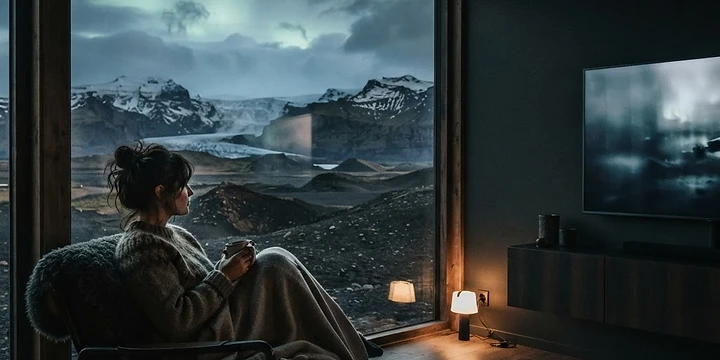
IPTV þýðir sjónvarp sem sent er yfir internetið í stað hefðbundinnar útsendingar. Sem byrjandi þarftu þrjá hluti: stöðuga nettengingu, tæki sem getur spilað efnið og forrit sem tekur við slóð eða innskráningu frá þjónustunni. Sjálft forritið er spilari, ekki áskrift – það sýnir aðeins það efni sem þú hefur þegar aðgang að.
Þrjú hugtök sem þú þarft að þekkja
| Hugtak | Hvað það er | Hvað þú gerir |
|---|---|---|
| M3U slóð | Textaskrá með lista yfir strauma | Límir slóðina inn í spilarann |
| Xtream Codes | Innskráning með þremur reitum | Slær inn notanda, lykilorð og slóð |
| EPG | Dagskráin | Hleðst sjálfkrafa eða með sérslóð |
Hvað er M3U slóð?
M3U er einföld textaskrá sem inniheldur lista yfir strauma. Þegar þú límir slóðina inn í spilarann les hann listann og byggir upp rásalistann þinn. Slóðin er ekki leynileg og hún er ekki efnið sjálft – hún er aðeins tilvísun í það.
Hvað er Xtream Codes?
Xtream Codes er önnur leið til að skrá sig inn. Í stað einnar langrar slóðar færðu þrjú gildi: slóð, notandanafn og lykilorð. Margir spilarar styðja báðar aðferðir, og Xtream er oft einfaldari í uppsetningu fyrir byrjendur.
Hvað er EPG?
EPG stendur fyrir rafræna dagskrá. Hún sýnir hvað er í gangi og hvað kemur næst. Sumir spilarar hlaða henni sjálfkrafa, aðrir þurfa sérslóð sem þjónustan gefur upp.
Hvað þarftu áður en þú byrjar
- Stöðuga nettengingu, 15–25 Mbit/s fyrir HD
- Tæki sem styður spilarann
- Forrit úr opinberri verslun
- Upplýsingar frá þjónustunni (M3U eða Xtream)
Uppsetning skref fyrir skref
- Tengdu tækið við netið, helst með snúru.
- Opnaðu forritaverslunina og settu upp spilarann.
- Opnaðu spilarann og veldu M3U eða Xtream.
- Sláðu inn upplýsingarnar sem þú fékkst.
- Bíddu eftir að rásalistinn hleðst.
- Prófaðu tíu rásir í röð og athugaðu dagskrána.

Tæki sem henta byrjendum
| Tæki | Verðbil | Kostur | Galli |
|---|---|---|---|
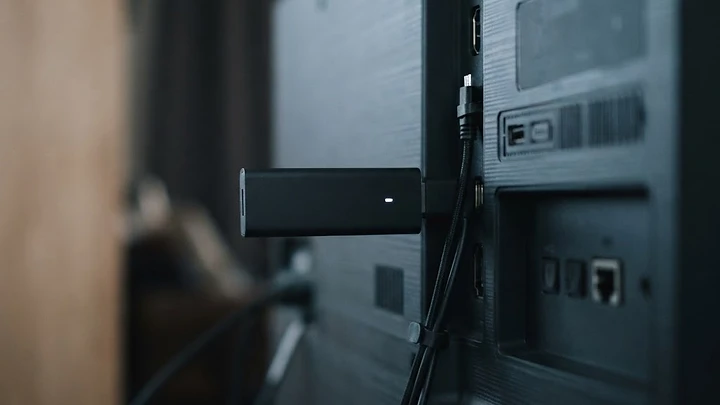
| Fire TV Stick | Lágt | Ódýrt og einfalt | Minna minni |
| Apple TV | Hátt | Stöðugt og hratt | Dýrara |
| Android TV / Google TV | Miðlungs | Mikið úrval forrita | Gæði eftir framleiðanda |
| Snjallsjónvarp | Enginn aukakostnaður | Engin viðbótartæki | Forritaval takmarkað |
| Tölva | Enginn | Alltaf virkt | Ekki þægilegt í stofu |
Fire TV Stick fyrir byrjendur
Ódýrasta leiðin. Settu stykkið í HDMI-tengið, skráðu þig inn með reikningi og settu upp spilarann úr verslun tækisins.
Apple TV
Dýrara en einfaldast í notkun. Forritaval er minna en á Android en stöðugleikinn meiri, sem skiptir máli ef þú horfir mikið.
Algeng byrjendamistök
| Mistök | Afleiðing | Betri leið |
|---|---|---|
| Kaupa „áskrift“ sem er bara spilari | Ekkert efni birtist | Athugaðu hvað fylgir |
| Hlaða forriti utan verslunar | Öryggisáhætta | Notaðu opinbera verslun |
| Deila innskráningu með ókunnugum | Aðgangur glatast | Haltu upplýsingunum hjá þér |
| Tresta loforðum um „allar rásir“ | Vonbrigði | Athugaðu réttindi |
| Sleppa netprófun | Höktir á kvöldin | Prófaðu á annatíma |

Öryggi í fyrstu uppsetningu
- Notaðu aðeins opinberar verslanir.
- Endurnýttu ekki lykilorð sem þú notar annars staðar.
- Greiddu með korti sem býður upp á ágreining ef eitthvað fer úrskeiðis.
- Mundu að spilari er ekki leyfi – hann sýnir aðeins það sem þú hefur aðgang að.
Ef eitthvað virkar ekki
Byrjaðu á að endurræsa router og tæki. Athugaðu að forritið sé uppfært og prófaðu aðra rás. Ef ekkert birtist er vandamálið næstum alltaf í upplýsingunum, ekki í tækinu. Ef myndin höktir er vandamálið næstum alltaf í tengingunni.
Orðalisti fyrir byrjendur
| Hugtak | Þýðing |
|---|---|
| Spilari | Forritið sem sýnir myndina |
| Straumur | Eitt myndstreymi |
| Samtímis straumar | Fjöldi skjáa á sama tíma |
| EPG | Rafræn dagskrá |
| Xtream | Innskráning með þremur reitum |
| M3U | Textalisti yfir strauma |
Hvað gerir spilari og hvað gerir þjónustan?
Þetta ruglar flestum byrjendum. Spilari er forritið á tækinu þínu. Þjónustan er sú sem veitir aðgang að efninu.
| Spilari | Þjónustan |
|---|---|
| Sýnir myndina | Veitir aðganginn |
| Sækist úr verslun | Keypt eða fengin sérstaklega |
| Stillir dagskrá og uppáhald | Ákveður hvaða rásir eru í boði |
| Endurgjaldslaus eða ódýr | Kostar áskrift |
Fyrsta kvöldið: hvað á að prófa
- Opnaðu spilarann og athugaðu að listinn hleðst.
- Bytstu milli tíu rása og mældu tímann.
- Láttu eina rás standa í þrjátíu mínútur.
- Athugaðu hvort dagskráin sýni rétt.
- Prófaðu að endurræsa tækið og opna aftur.
Ef þú skiptir um tæki
Upplýsingarnar eru þær sömu á öllum tækjum. Þú þarft aðeins að setja spilarann upp á nýja tækinu og slá inn sömu gögn. Þess vegna er gott að geyma slóðina eða reitina á öruggum stað.
Hvað á að varðveita
- Slóðin eða innskráningargögnin
- Upplýsingar um hver veitir þjónustuna
- Dagsetningu og verð þegar þú keyptir
- Skilmála um uppsögn og endurnýjun
Hvað gerist í fyrstu viku
Fyrsta vikan er sú mikilvægasta. Ef allt virkar vel í sjö daga er líklegt að þjónustan henti þér.
Dagur eitt
Settu upp forritinu, sláðu inn upplýsingarnar og prófaðu tíu rásir. Skráðu hvað virkar og hvað ekki.
Dagur tvö til þrjú
Horfðu á venjulegt kvöld. Athugaðu hvort dagskráin hleðst rétt og hvort textun sé í lagi.
Dagur fjögur til sjö
Prófaðu á annatíma, þegar netið er undir mestri álagi. Það er þá sem vandamálin koma í ljós.
Algeng spurning: af hverju er myndin betri á sumum rásum?
Það er eðlilegt. Rásir eru sendar í mismunandi gæðum og sumar eru með hærri bitahraða en aðrar. Ef ein rás er skýr og önnur óskýr er það ekki merki um bilun heldur um uppruna efnanna.
Hvað er hægt að gera
- Veldu HD-útgáfu rásar ef hún er í boði.
- Athugaðu hvort tækið styðji þá upplausn sem rásin sendir.
- Hafðu samband ef rás sem á að vera í HD er í lélegum gæðum.
Hvernig geymir þú upplýsingarnar?
Þrjár leiðir eru algengar og allar eiga rétt á sér.
| Leið | Kostur | Galli |
|---|---|---|
| Uppáhald í spilaranum | Alltaf við höndina | Glatast ef tækið er endurstillt |
| Textaskrá á tölvu | Auðvelt að afrita | Þarf að finna hana |
| Örugg geymsla í síma | Alltaf með þér | Ef síminn glatast |
Hvað kostar að byrja?
Kostnaðurinn er tvenns konar: búnaður og áskrift.
| Liður | Kostnaður |
|---|---|
| Spilari, ef þörf er á | 8.000–25.000 kr. |
| Áskrift á mánuði | 1.500–4.500 kr. |
| Netkapli | 1.000–3.000 kr. |
Ef þú ert með nýlegt sjónvarp eða straumspilara er fyrsti liðurinn enginn. Þá er heildarkostnaðurinn bara áskriftin.
Hvenær á að leita hjálpar?
Leitaðu hjálpar ef ekkert birtist, ef myndin höktir stöðugt eða ef upplýsingarnar virka ekki. Skrifaðu niður hvað þú prófaðir og hvenær. Góð lýsing styttir svartímann til muna.
Samantekt
Byrjendur þurfa ekki að kunna mikið. Þú þarft að geta sett forrit upp, límt inn slóð og endurræst tæki. Allt annað lærist á nokkrum dögum. Byrjaðu einfalt, prófaðu í raunverulegum aðstæðum og haltu upplýsingunum á öruggum stað.
Þrjú atriði sem byrjendur spyrja oftast um
Er hægt að nota sama aðgang á tveimur tækjum?
Það fer eftir samningnum. Sumir leyfa tvo samtímis strauma, aðrir einn. Ef þú ætlar að horfa á tveimur skjám skaltu staðfesta það fyrirfram, ekki eftir að hafa borgað.
Hvað ef ég kaupi nýtt sjónvarp?
Þú þarft ekki nýjan aðgang. Settu spilarann upp á nýja tækinu og sláðu inn sömu upplýsingar og áður.
Get ég horft erlendis?
Það fer eftir þjónustunni og réttindum hennar. Margar þjónustur eru bundnar við landsvæði, svo athugaðu það fyrirfram ef þú ferðast mikið.
Næstu skref
Lestu IPTV á Íslandi – heildarhandbók og IPTV verð á Íslandi. Viltu sjá hvaða forrit henta best skaltu skoða forritaguideinn og tækin sem henta. Byrjaðu á forsíðunni fyrir yfirlit yfir allar leiðbeiningar, eða hafðu samband ef þú þarft aðstoð.
Algengar spurningar
M3U er einföld textaskrá sem inniheldur lista yfir strauma. Þegar þú límir slóðina inn í spilarann les hann listann og byggir upp rásalistann þinn. Slóðin er ekki efnið sjálft, heldur aðeins tilvísun í það.
Keep exploring.
Compare plans, devices and practical setup guidance.